Firma con Adobe Sign
Adobe Sign permite firmar digitalmente los informes definitivos (y otros documentos) desde Mawidabp sin salir del sistema. Esta guía cubre el alta de la aplicación en Adobe Sign, la configuración OAuth y la vinculación dentro de Mawidabp.
Qué se firma
- Informes definitivos: la firma queda incorporada al PDF y los responsables asignados al informe la completan desde Adobe Sign.
- Otros documentos que el equipo decida firmar digitalmente (actas, cartas, memos).
Los usuarios firmantes no necesitan tener cuenta de Adobe Sign propia; el flujo les llega por correo desde Adobe.
Pre-requisitos
- Cuenta activa en Adobe Sign con plan que soporte API Applications.
- Administrador en Mawidabp.
- URL de redirección (Redirect URI) provista por Mawidabp — pedirla a soporte@mawidabp.com si no la tienes.
Parte 1 — Alta de la aplicación en Adobe Sign
1. Crear la aplicación
-
Ingresar a secure.echosign.com.
-
En el menú superior, ir a la pestaña API.
-
Menú lateral Acrobat Sign API → API Applications.
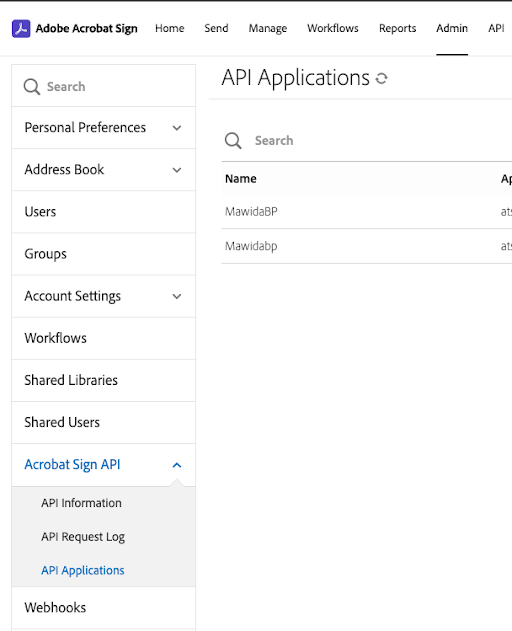
-
Create.
-
Completar:
- Name / Display Name:
MawidaBP. - Domain: PARTNER (This application will have access to any authorized Acrobat Sign account).
- Name / Display Name:
-
Save.
2. Configurar OAuth
- Hacer clic sobre el nombre de la aplicación creada.
- Seleccionar Configure OAuth for Application.
- Redirect URI: pegar la URL provista por el equipo de Mawidabp.
- Activar los scopes (permisos OAuth) exactamente como indique la captura que te pasen desde soporte. Típicamente incluyen lectura, escritura y envío de acuerdos.
- Save.
3. Obtener Client ID y Client Secret
Dentro de la aplicación configurada:
- Client ID: aparece en la vista principal de la aplicación.
- Client Secret: generarlo si aún no existe y copiarlo.
El Client Secret es sensible. Guardalo en un gestor de contraseñas o un vault. No lo compartas por canales inseguros.
Parte 2 — Configuración en Mawidabp
1. Crear la firma digital
- Ingresar a Mawidabp con perfil de administrador.
- Administración → Organización → Firmas digitales.
- Si no hay ninguna firma configurada, Nuevo.
- Completar:
- Proveedor:
Adobe Sign. - Nombre: nombre descriptivo (por ejemplo,
Firma informes definitivos). - Client ID: el copiado de Adobe Sign.
- Client Secret: el generado en Adobe Sign.
- Proveedor:
- Guardar.
2. Asociar la firma a usuarios
En la configuración de cada usuario que va a firmar, vincular la firma digital recién creada. Esto permite que al marcar Incluir firma en un informe, el usuario aparezca como firmante.
Flujo de firma desde un informe
- Al crear o editar un informe, marcar Incluir firma y seleccionar los firmantes entre los usuarios configurados.
- Al emitir el informe definitivo, Mawidabp genera el PDF y lo envía a Adobe Sign.
- Adobe Sign envía un correo a cada firmante con el enlace para firmar.
- A medida que los firmantes completan, el estado del documento en Mawidabp se actualiza.
- Cuando todos firmaron, el PDF firmado queda disponible desde el informe.
Estados de firma
- Pendiente: el documento está enviado a Adobe Sign pero aún no se firmó.
- En firma: al menos un firmante firmó pero falta el resto.
- Firmado: todos los firmantes completaron la firma.
- Cancelada: el documento fue cancelado en Adobe Sign.
- Error: falla de comunicación con Adobe; revisar los registros.
Solución de problemas
El flujo no llega al firmante: verificar que la cuenta de correo del firmante esté bien cargada en Mawidabp y que no haya filtros anti-spam bloqueando los correos de Adobe Sign.
"Invalid client credentials": el Client ID o Client Secret están mal. Regenerarlos en Adobe Sign y actualizarlos en Mawidabp.
"Scope insufficient": falta activar algún scope OAuth en Adobe Sign. Comparar contra la captura de referencia.
Soporte
Ante cualquier duda, escribe a soporte@mawidabp.com.