Microsoft Entra ID
Esta guía configura el inicio de sesión único (SSO) entre Microsoft Entra ID y Mawidabp usando SAML 2.0. Cuando queda operativa, los usuarios se autentican con sus credenciales corporativas de Microsoft y sus perfiles de Mawidabp se derivan de los grupos asignados en Entra ID.
Microsoft renombró Azure AD a Microsoft Entra ID en 2023. Las instrucciones antiguas para Azure AD siguen funcionando, pero esta página describe la configuración actual con la UI de Entra ID.
Pre-requisitos
- Cuenta de administrador en el tenant de Microsoft Entra ID.
- Cuenta de administrador en Mawidabp con permisos para editar organizaciones, perfiles y usuarios.
- El dominio de tu organización en Mawidabp del tipo
<organizacion>.mawidabp.com(por ejemplo,demo.mawidabp.com).
Parte 1 — Configuración en Microsoft Entra ID
1. Crear la aplicación empresarial
-
Iniciar sesión en el portal de Entra ID.
-
Ir al menú de servicios y elegir Microsoft Entra.
-
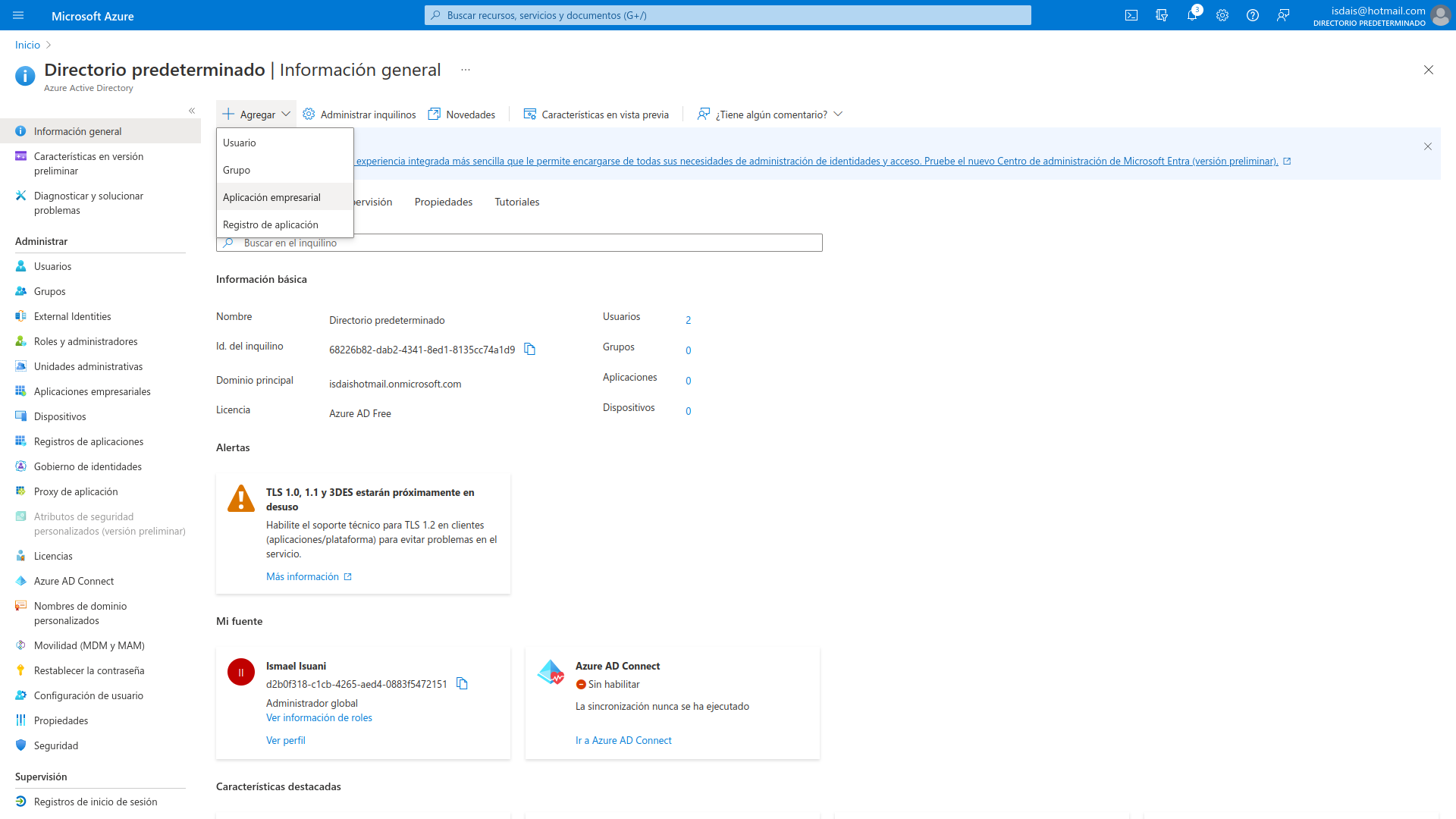
Desde el directorio, seleccionar Agregar → Aplicación empresarial.
-
Crea su propia aplicación, completar el nombre (por ejemplo
MawidaBP) y elegir Integrar cualquier otra aplicación que no se encuentre en la galería.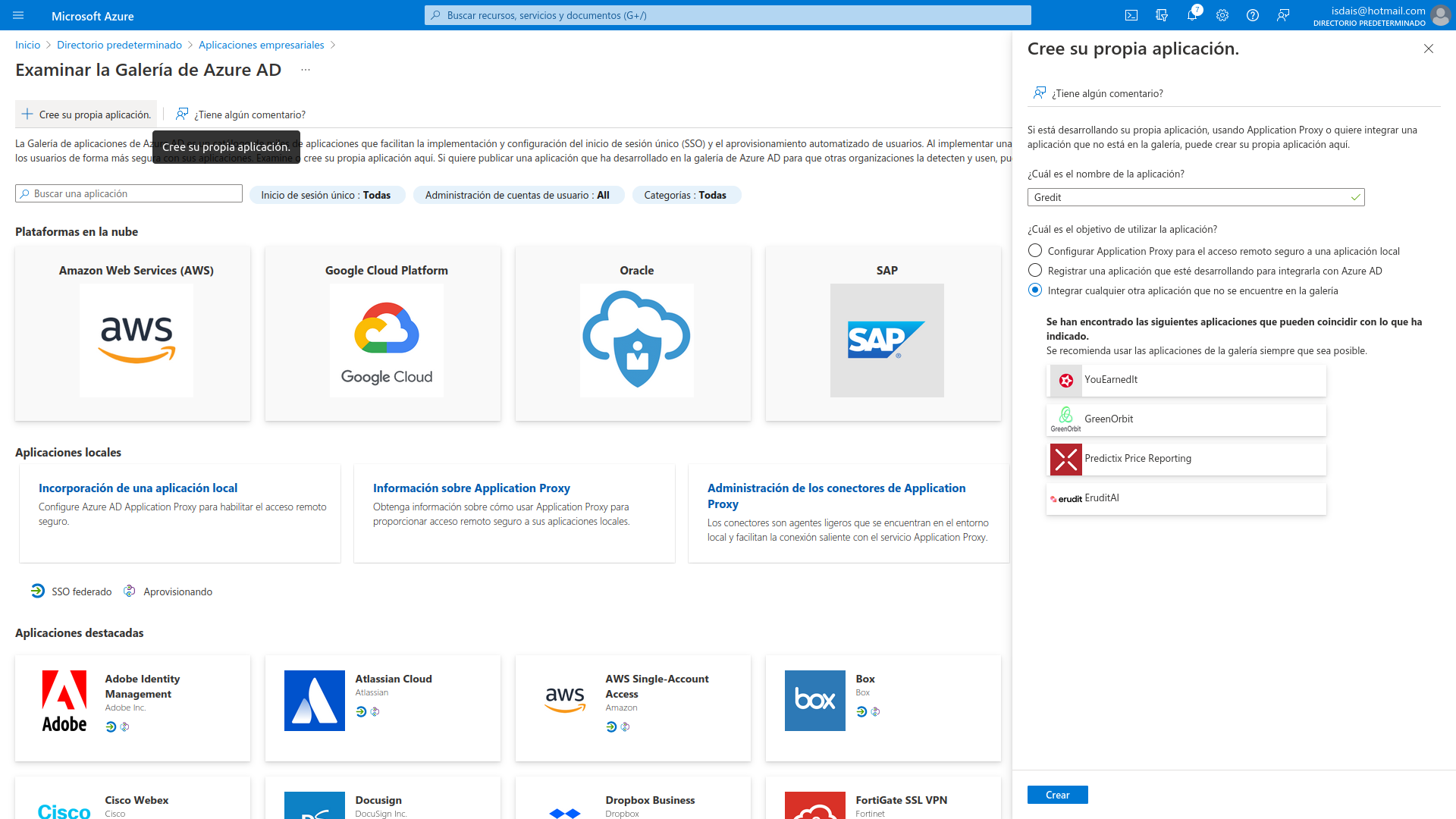
-
Crear.
2. Configurar SAML
-
Dentro de la aplicación, ir a Configurar inicio de sesión único.
-
Seleccionar SAML.
-
En el cuadro 1 (Configuración básica de SAML), hacer clic en Editar y completar (reemplazando
<organizacion>por el subdominio de tu organización):- Identificador (id. de entidad):
https://<organizacion>.mawidabp.com/saml/metadata - Dirección URL de respuesta:
https://<organizacion>.mawidabp.com/saml/callback
Por ejemplo, para una organización llamada
demo:- Identificador:
https://demo.mawidabp.com/saml/metadata - URL de respuesta:
https://demo.mawidabp.com/saml/callback
- Identificador (id. de entidad):
-
Guardar.
3. Configurar atributos y reclamaciones
- En el cuadro 2 (Atributos y reclamaciones), Editar.
- En Notificaciones adicionales, agregar:
http://schemas.microsoft.com/ws/2008/06/identity/claims/groups
- En el panel Notificaciones de grupo que se despliega, elegir Grupos asignados a la aplicación y Guardar.
4. Descargar datos para Mawidabp
De la misma pantalla de configuración SAML, obtener:
- Certificado (Base 64).
- URL de inicio de sesión.
- URL metadato de federación de aplicación.
- URL de respuesta (URL del servicio de consumidor de aserciones).
- Identificador (id. de entidad).
- Identificador de Azure AD (sigue llamándose así).
- URL de cierre de sesión.
- Nombres exactos de los atributos: nombre, apellido, correo electrónico, usuario, grupos, superior, cargo.
5. Asignar usuarios y grupos
-
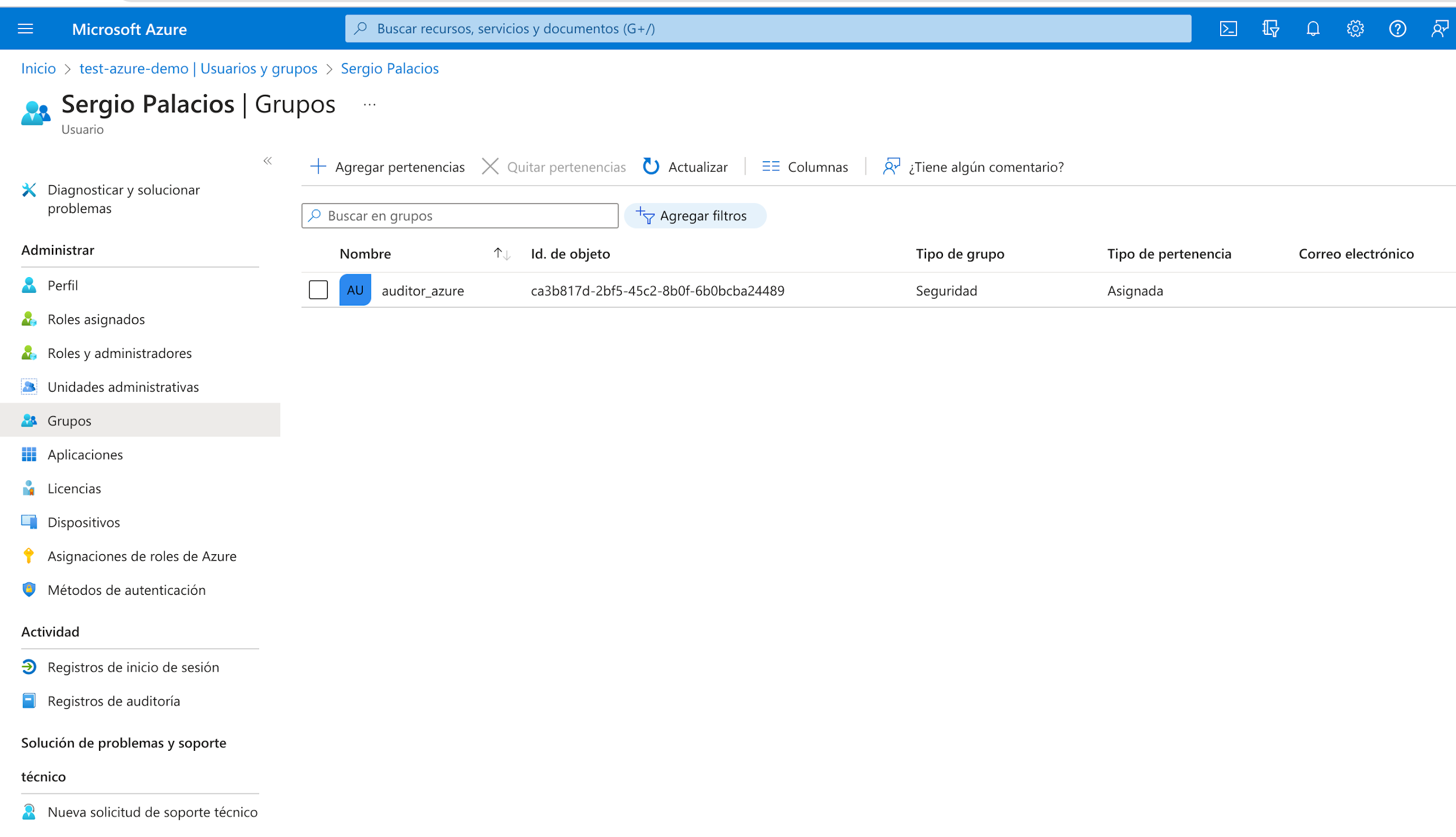
En Usuarios y grupos, agregar los usuarios que podrán usar Mawidabp.
-
Para cada grupo, anotar el id. de objeto (lo vas a necesitar al configurar los perfiles en Mawidabp).
Parte 2 — Importación de usuarios (opcional)
Para que Mawidabp pueda sincronizar usuarios desde Entra ID automáticamente, también hace falta un Registro de aplicación:
1. Crear el registro
- Microsoft Entra → Registros de aplicaciones → Nuevo registro.
- Completar:
- Nombre: por ejemplo,
Mawidabp Sync. - Tipos de cuenta compatibles: Solo cuentas de este directorio organizativo (inquilino único).
- Nombre: por ejemplo,
- Registrar.
2. Dar permisos de API
- Dentro del registro, ir a Permisos de API → Agregar un permiso.
- Microsoft Graph → Permisos de aplicación.
- Buscar y marcar User.Read.All.
- Agregar permisos.
- Conceder consentimiento del administrador para el permiso recién agregado.
3. Crear el secreto de cliente
- Certificados y secretos → Nuevo secreto de cliente.
- Completar Descripción y Expiración.
- Agregar.
- Copiar el valor del secreto inmediatamente. Después de salir de la pantalla no se puede volver a ver.
Parte 3 — Configuración en Mawidabp
1. Crear los perfiles
- Administración → Seguridad → Perfiles y privilegios → Nuevo (o editar uno existente).
- Completar:
- Perfil: nombre descriptivo, por ejemplo
MawidabpAIAuditor. - Tipo de perfil: auditor, supervisor, gerente, etc.
- Identificador: el id. de objeto del grupo de Entra ID que quieres asociar a este perfil.
- Perfil: nombre descriptivo, por ejemplo
- Marcar los privilegios (lectura, modificación, baja, aprobación) por módulo.
- Crear perfil.
Repetir por cada grupo de Entra ID que corresponda a un perfil de Mawidabp.
2. Editar la organización
- Administración → Organización → Gestión → Editar.
- En la sección Configuración SAML, completar:
- Proveedor:
Azure - Certificate: pegar el certificado Base 64 descargado.
- URL de inicio de sesión, URL metadato de federación, URL de respuesta, Identificador, Identificador de Azure AD, URL de cierre de sesión: los valores de la Parte 1 paso 4.
- Atributos: nombre, apellido, correo, usuario, grupos, superior, cargo, exactamente como figuran en Entra ID.
- assertion consumer service binding:
urn:oasis:names:tc:SAML:2.0:bindings:HTTP-POST
- name identifier format:
urn:oasis:names:tc:SAML:1.1:nameid-format:emailAddress
- Proveedor:
- Actualizar organización.
3. Importación de usuarios (opcional)
Si configuraste la Parte 2:
- En la misma pantalla de organización, en Importación de usuarios, completar:
- Client ID del Registro de aplicación.
- Client Secret (el valor copiado en Parte 2 paso 3).
- Tenant ID.
- Actualizar organización.
- Administración → Seguridad → Usuarios → Importar desde SAML para disparar la sincronización.
Probar el inicio de sesión
- Cerrar sesión en Mawidabp.
- Ingresar con un usuario asignado al grupo correspondiente en Entra ID.
- El flujo debería redirigir a Microsoft, validar credenciales y volver a Mawidabp con el usuario dentro.
Solución de problemas
El inicio de sesión redirige pero falla con "Usuario no autorizado": verificar que el usuario esté asignado a un grupo en Entra ID y que ese grupo tenga un perfil correspondiente en Mawidabp con el id. de objeto correcto.
El importador trae la lista vacía: revisar que User.Read.All tenga consentimiento del administrador y que el client secret no haya expirado.
El certificado no coincide: asegurarse de haber descargado la versión Base 64 y no Binary.
Soporte
Si algo falla en la configuración, escribe a soporte@mawidabp.com.